



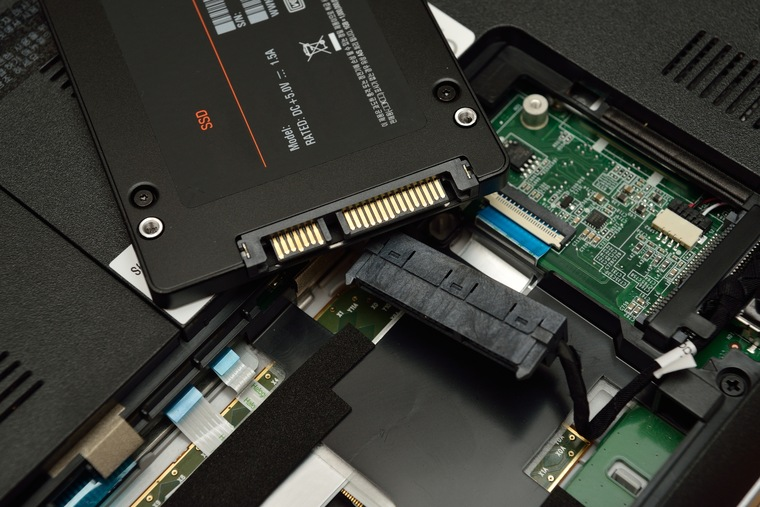
SSD (Solid State Drive) — это современный тип жесткого диска, который значительно ускоряет работу ноутбука по сравнению с традиционными HDD. SSD использует флеш-память для хранения данных, что позволяет сократить время загрузки операционной системы и приложений, а также улучшить общую производительность устройства. В этом разделе мы расскажем, что нужно учитывать при выборе SSD для ноутбука, чтобы получить максимальную скорость и надежность работы вашего устройства.
Что выбрать для вашего устройства?
HDD (жесткий диск) и SSD (твердотельный диск) — это два разных типа накопителей, и их отличие влияет на производительность ноутбука. Главным различием между ними является принцип работы: HDD использует вращающиеся пластины и магнитные головки для записи данных, в то время как SSD использует флеш-память, что исключает механические части. Это делает SSD значительно быстрее, а также более устойчивым к повреждениям от ударов и вибраций.
Когда стоит выбирать HDD? Этот тип накопителя может быть более выгодным с точки зрения стоимости, особенно если вам требуется большой объем памяти для хранения данных и вы не нуждаетесь в высокой скорости работы. Однако для повседневных задач, таких как работа с приложениями, серфинг в интернете и игры, SSD будет значительно предпочтительнее. Он улучшает производительность, ускоряет загрузку программ и системы, а также увеличивает общую отзывчивость устройства.
Как выбрать SSD по объему и скорости?
При выборе SSD для ноутбука важным параметром является не только объем, но и скорость работы устройства. Объем SSD зависит от того, как много данных вы планируете хранить на диске. Для базовых нужд, таких как установка операционной системы и нескольких приложений, достаточно накопителя на 256-512 ГБ. Если вам нужно хранить большие файлы, такие как видео, игры или проекты, стоит рассмотреть модель на 1 ТБ и выше.
Скорость работы SSD также играет ключевую роль, особенно если вы работаете с тяжелыми приложениями или играми. SSD делятся на два типа: SATA и NVMe. SSD с интерфейсом SATA имеют более низкую скорость передачи данных по сравнению с NVMe, который может значительно ускорить работу системы, особенно при выполнении требовательных задач. Если вам необходима высокая скорость чтения и записи данных, выбирайте SSD с интерфейсом NVMe, который обеспечит лучшую производительность в долгосрочной перспективе.
Установка SSD
Установка и замена SSD в ноутбуке — это процесс, который может значительно улучшить производительность вашего устройства. Для начала убедитесь, что ваш ноутбук поддерживает SSD и имеет нужный интерфейс для подключения (SATA или NVMe). Если вы не уверены, обратитесь к документации на ноутбук или проверьте его характеристики на сайте производителя.
Прежде чем приступить к установке, важно выполнить резервное копирование данных с текущего жесткого диска, чтобы не потерять важные файлы. Если вы заменяете старый HDD на SSD, начните с того, чтобы вытащить старый диск. Для этого вам нужно открутить винты или открыть крышку ноутбука в зависимости от модели. После этого аккуратно извлеките старый диск и вставьте новый SSD в его место.
Затем, при необходимости, установите операционную систему на новый диск. Вы можете использовать загрузочную флешку или скачать образ ОС с официального сайта. После завершения установки вам останется только восстановить свои данные из резервной копии. Важно помнить, что SSD имеют ограниченный ресурс записи, но при правильной эксплуатации этот ресурс может прослужить несколько лет.